
In alternativa a Sevio Client, è possibile abilitare le Postazioni di controllo all'utilizzo del Sistema Sevio tramite OpenVPN.
Di seguito la procedura di configurazione e utilizzo per il servizio di VPN di Reame e VPN Layer 2.
La configurazione dovrà essere eseguita una sola volta per ogni singola Postazione.
Configurazione OpenVPN
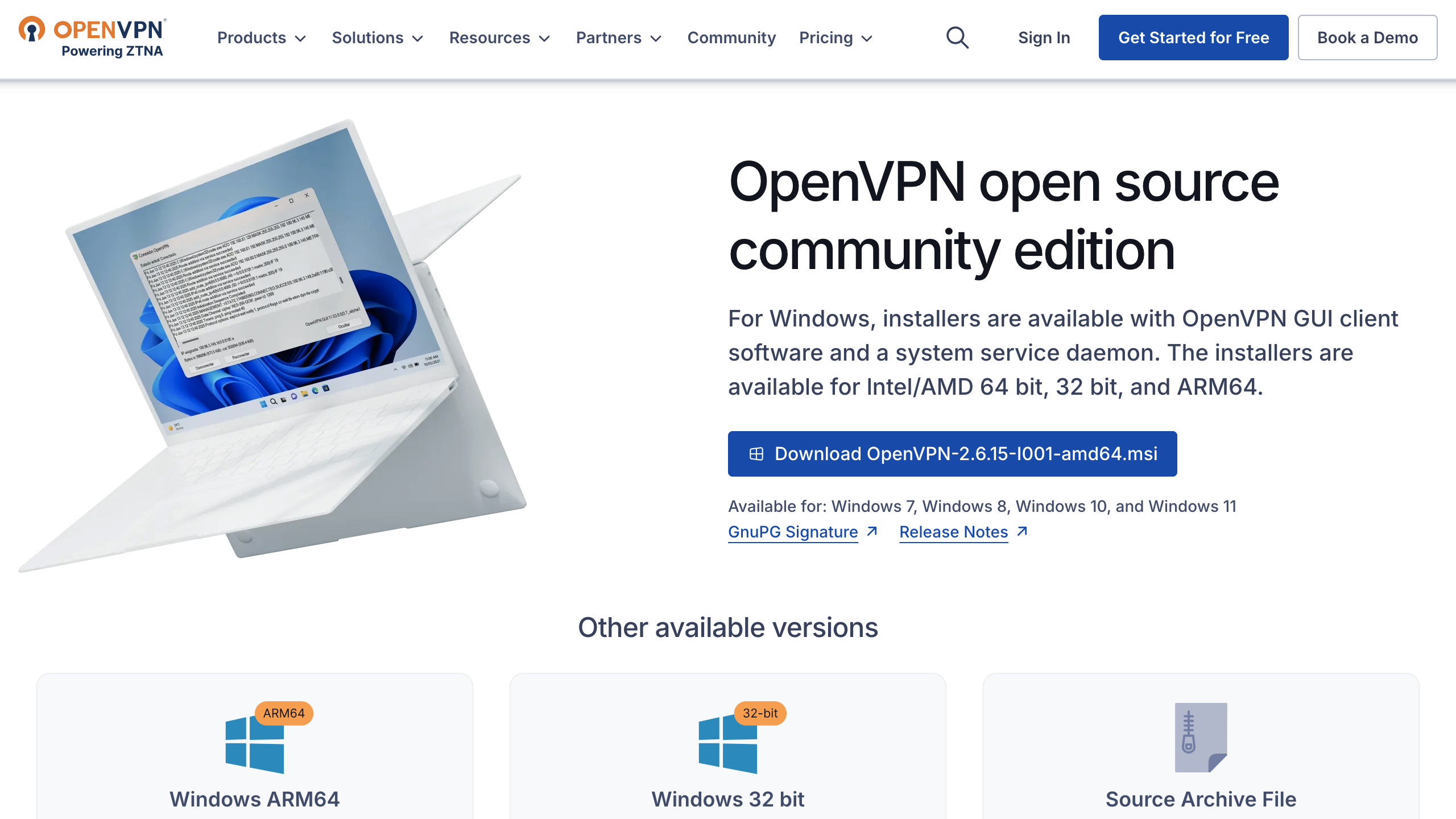
Accedere alla pagina web: https://openvpn.net/community-downloads/.
Selezionare la versione idonea al sistema operativo presente sulla Postazione, quindi installare OpenVPN GUI.
Si raccomanda di non scegliere la versione Alpha. Essendo una build preliminare, non è destinata all'uso in produzione.
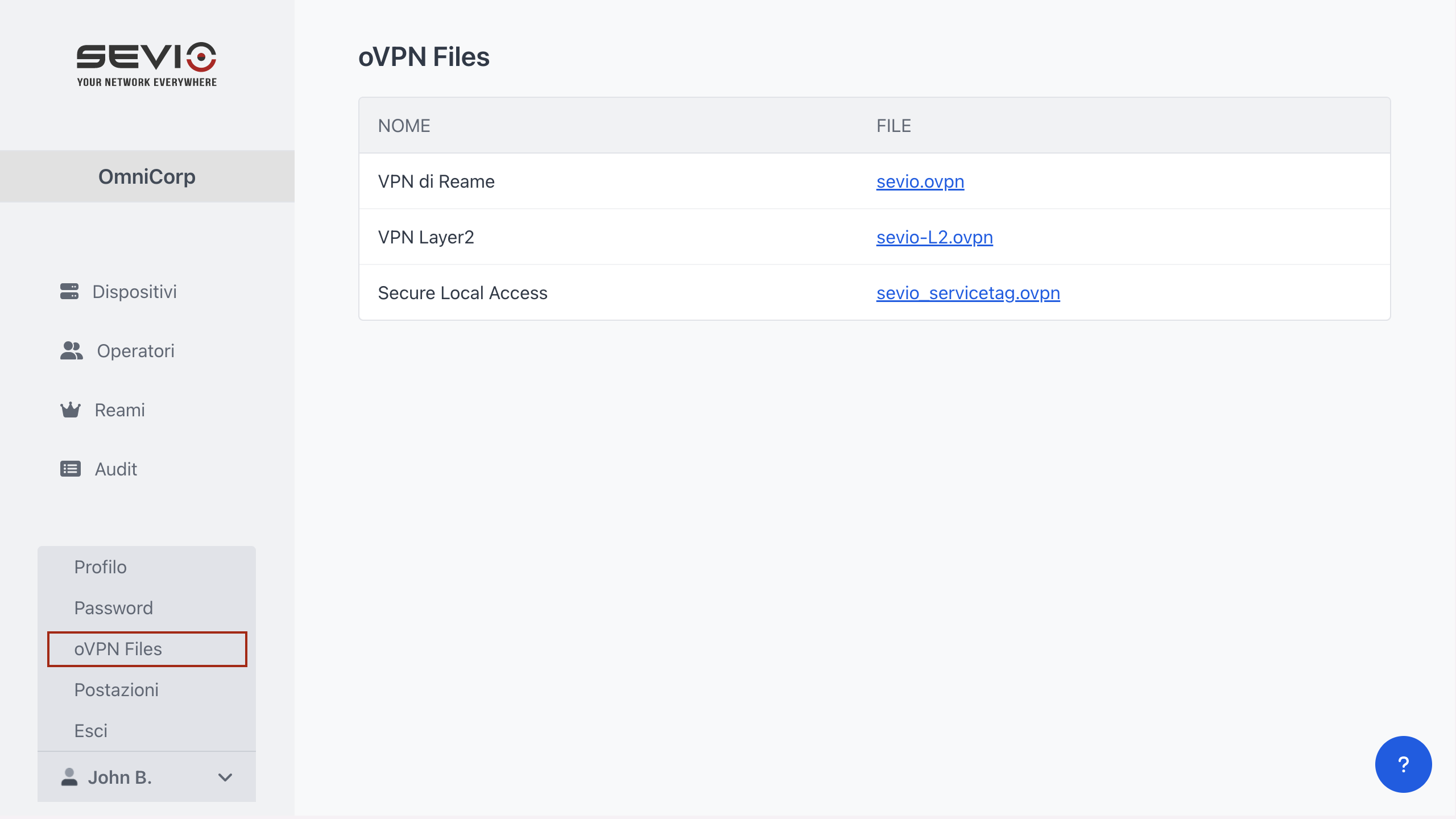
Scaricare da Sevio Portal (Area Personale > oVPN Files) il file OpenVPN dedicato alla VPN di Reame.
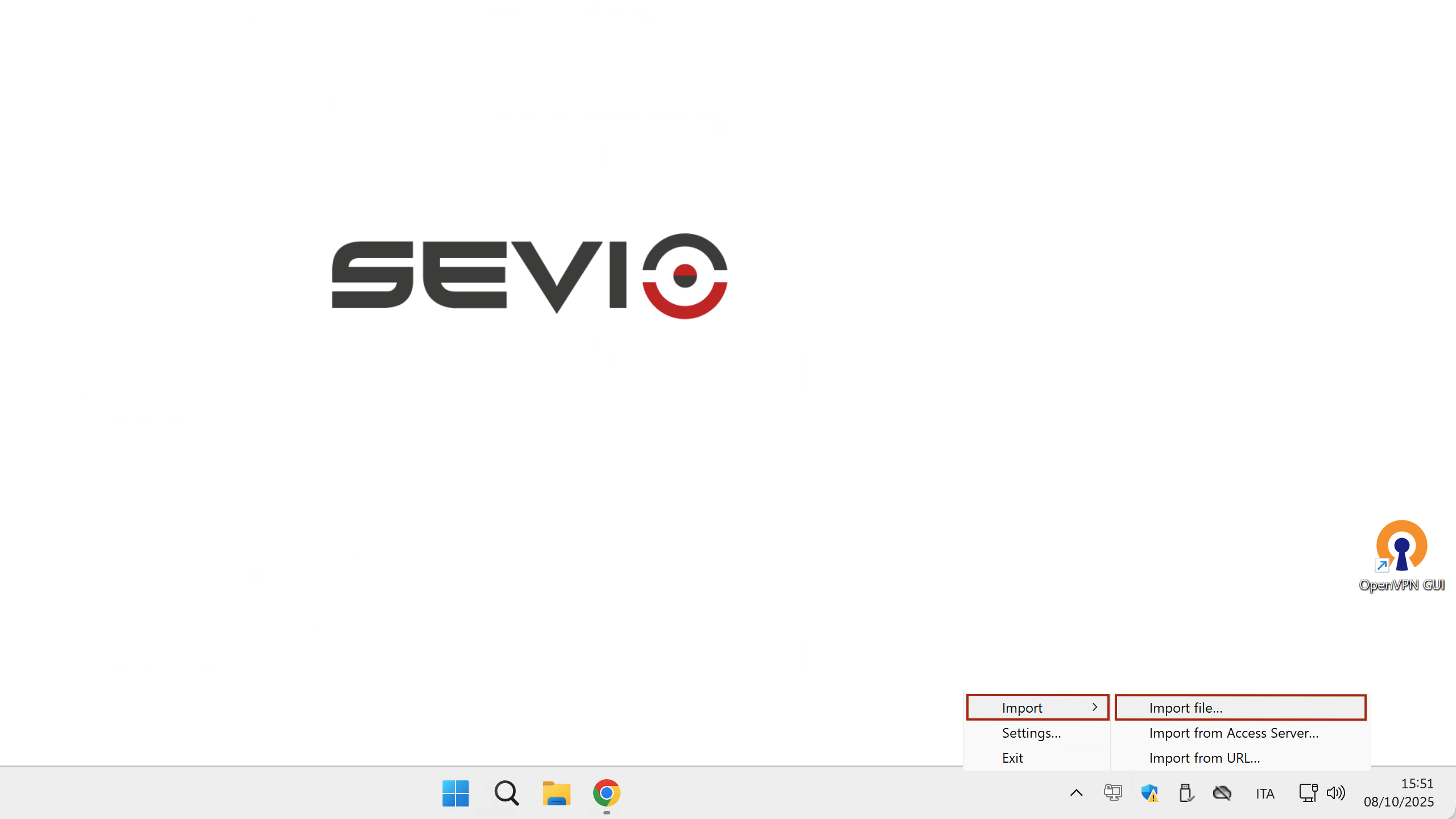
Selezionare l’icona OpenVPN GUI nella toolbar, tasto destro e importare il certificato tramite Importa file.
Utilizzo OpenVPN
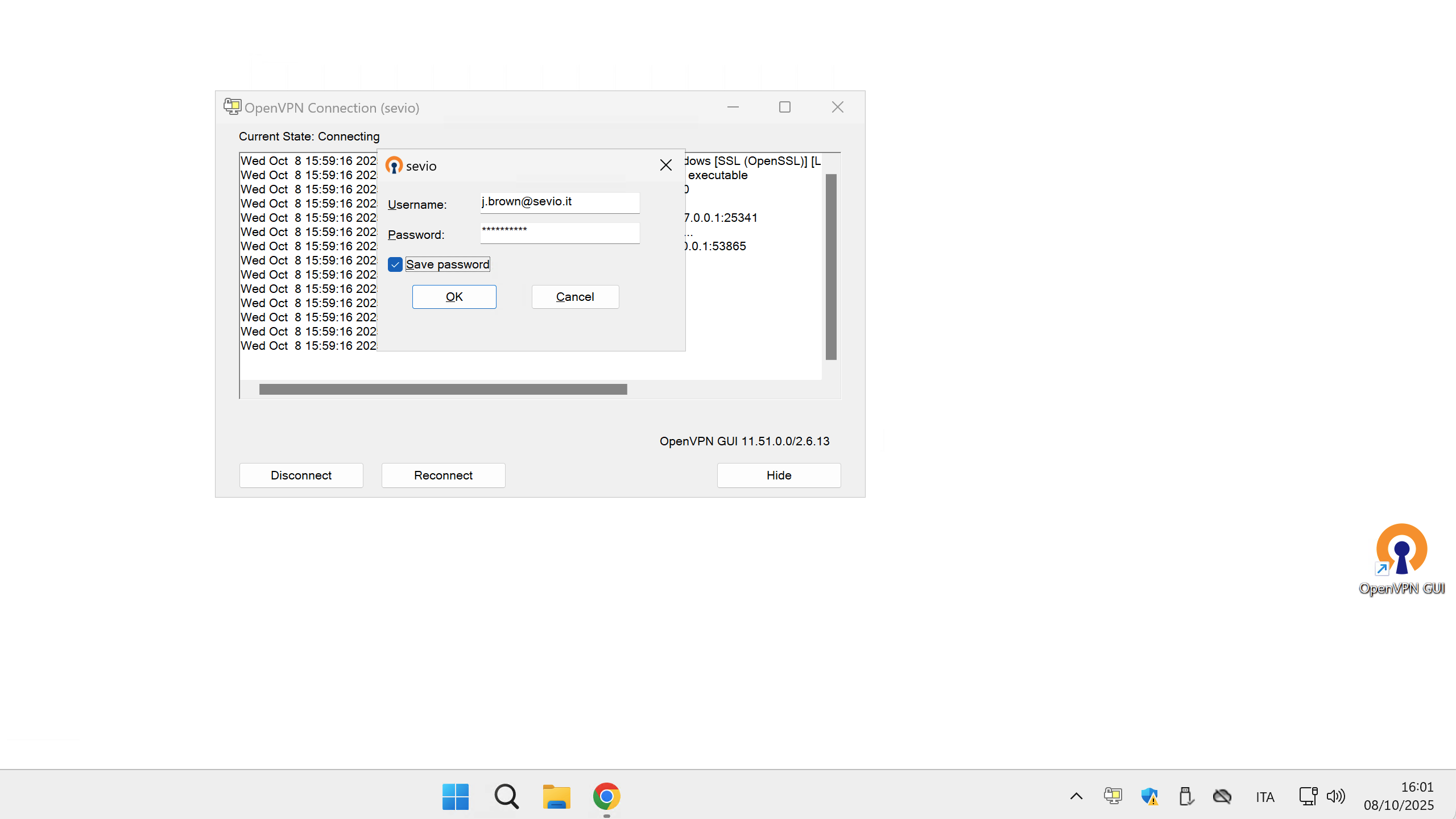
Per connettere la VPN cliccare con il tasto destro sull’icona OpenVPN GUI e selezionare Connetti. In alternativa, se vi sono più servizi configurati, scegliere il nome della VPN.
Inserire Nome Utente e Password del proprio Account Sevio. Selezionare Ricorda password per utilizzare la funzione di riconnessione automatica.
Se il metodo MFA è abilitato, il Client VPN risulterà connesso, ma l'accesso alle reti LAN sarà sospeso fino alla verifica dell'identità dell'Operatore tramite un codice OTP inviato via email.
Per gli Operatori con accesso a più Reami, in fase di connessione è richiesta la selezione del Reame d'interesse.
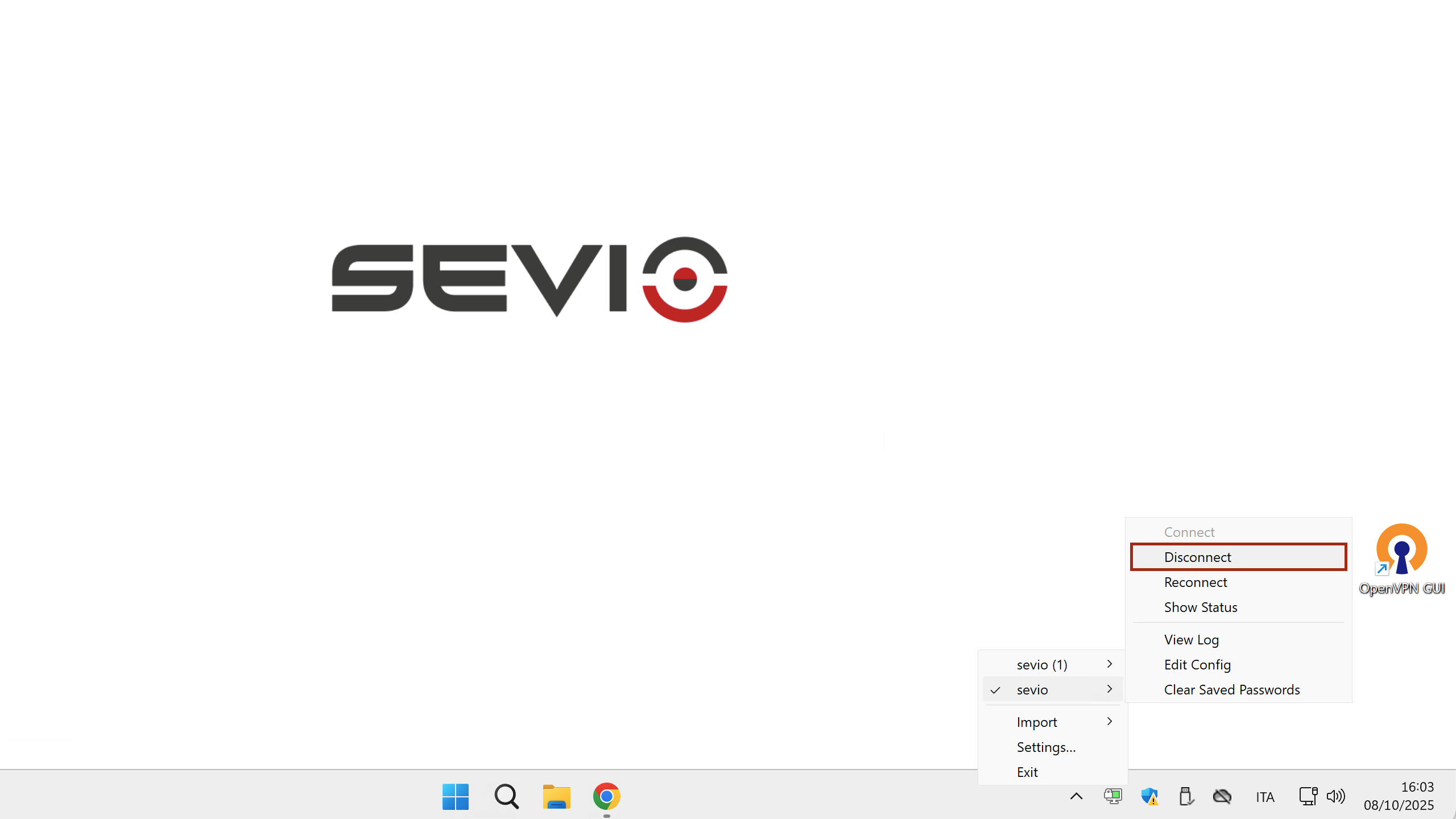
Per disconnettere la VPN cliccare con il tasto destro sull’icona OpenVPN GUI e selezionare Disconnetti.
Configurazione OpenVPN
Disponibile per i Router Serie R.
Accedere alla pagina web: https://openvpn.net/community-downloads/.
Selezionare la versione idonea al sistema operativo presente sulla Postazione, quindi installare OpenVPN GUI.
Si raccomanda di non selezionare la versione Alpha. Essendo una build preliminare, non è destinata all'uso in produzione.
Scaricare da Sevio Portal (Area Personale > oVPN Files) il file OpenVPN dedicato alla VPN Layer2.
Selezionare l’icona OpenVPN GUI nella toolbar, tasto destro e importare il file scaricato tramite Importa file.
Utilizzo OpenVPN
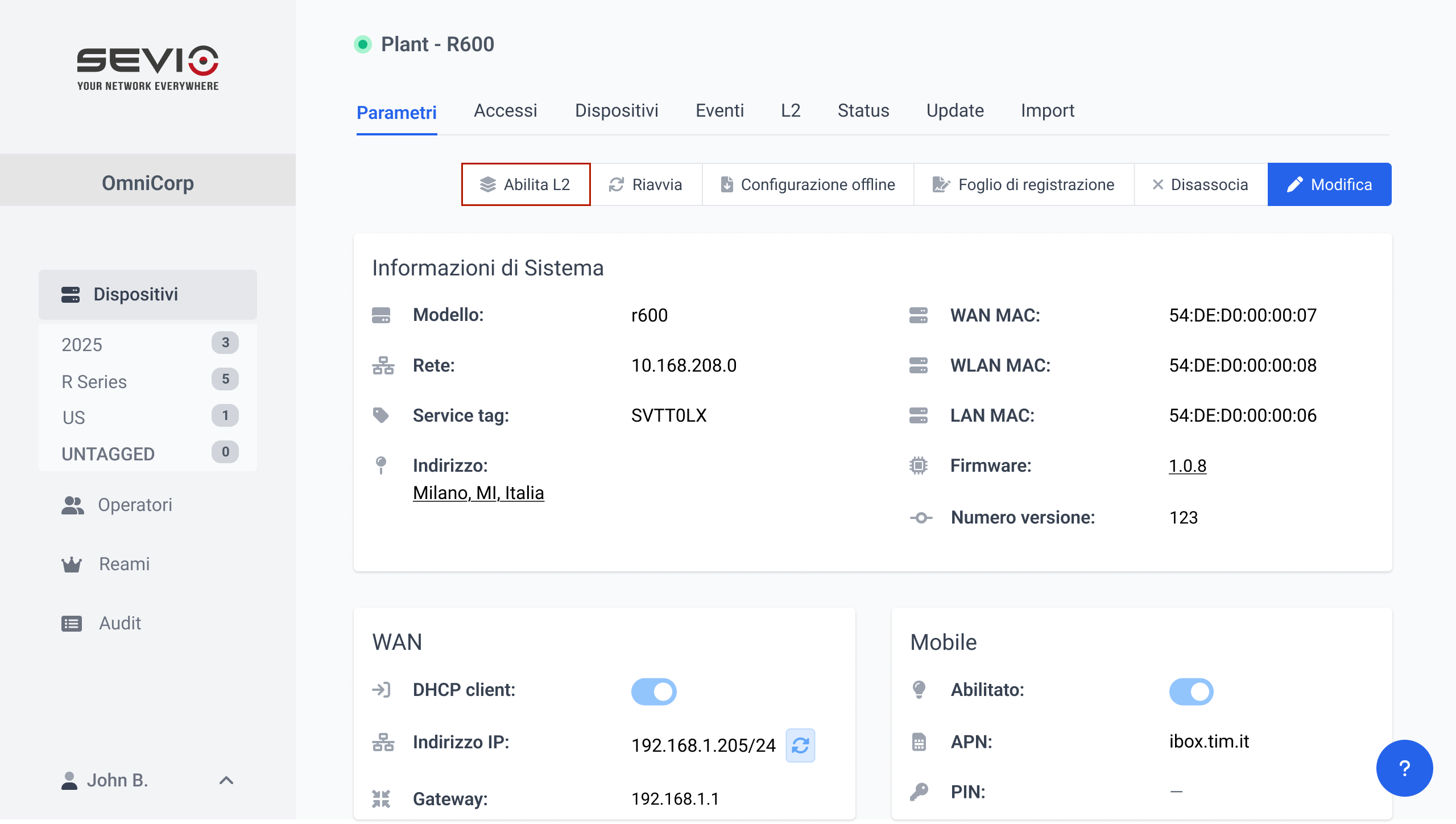
Selezionare da Sevio Portal il Router specifico e prenotare la connessione Layer 2 con il tasto Abilita L2.
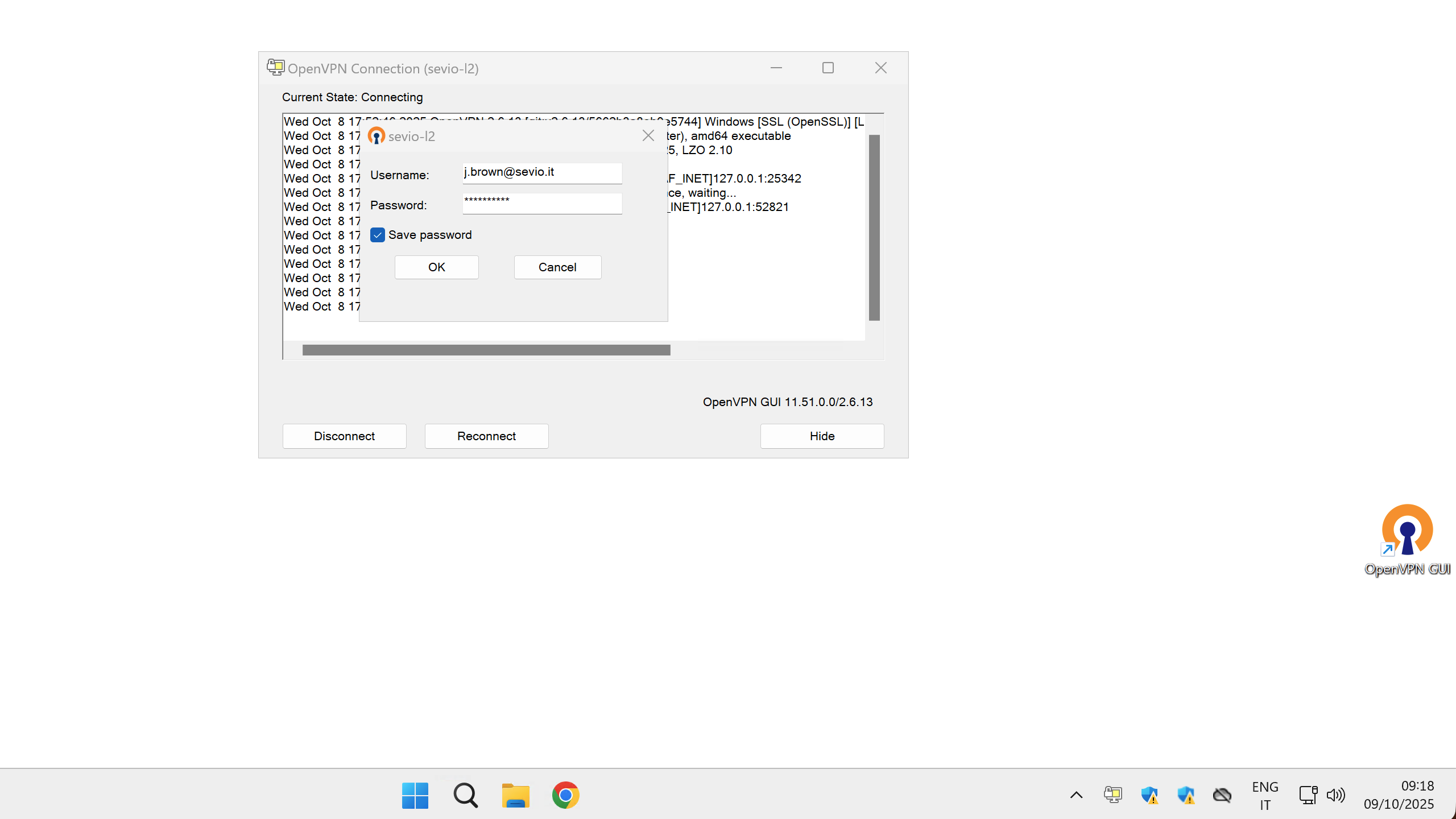
Connettere la VPN Layer 2 su specifico impianto, cliccando con il tasto destro sull’icona OpenVPN GUI e selezionare Connetti. In alternativa, se vi sono più servizi configurati, scegliere il nome della VPN.
Inserire Nome Utente e Password del proprio Account Sevio. Selezionare Ricorda password per utilizzare la funzione di riconnessione automatica.
La connessione in Layer 2 avviene esclusivamente sull’indirizzo email originario.
Se il metodo MFA è abilitato, il Client VPN risulterà connesso, ma l'accesso alle reti LAN sarà sospeso fino alla verifica dell'identità dell'Operatore tramite un codice OTP inviato via email.
Per gli Operatori con accesso a più Reami, in fase di connessione è richiesta la selezione del Reame d'interesse.
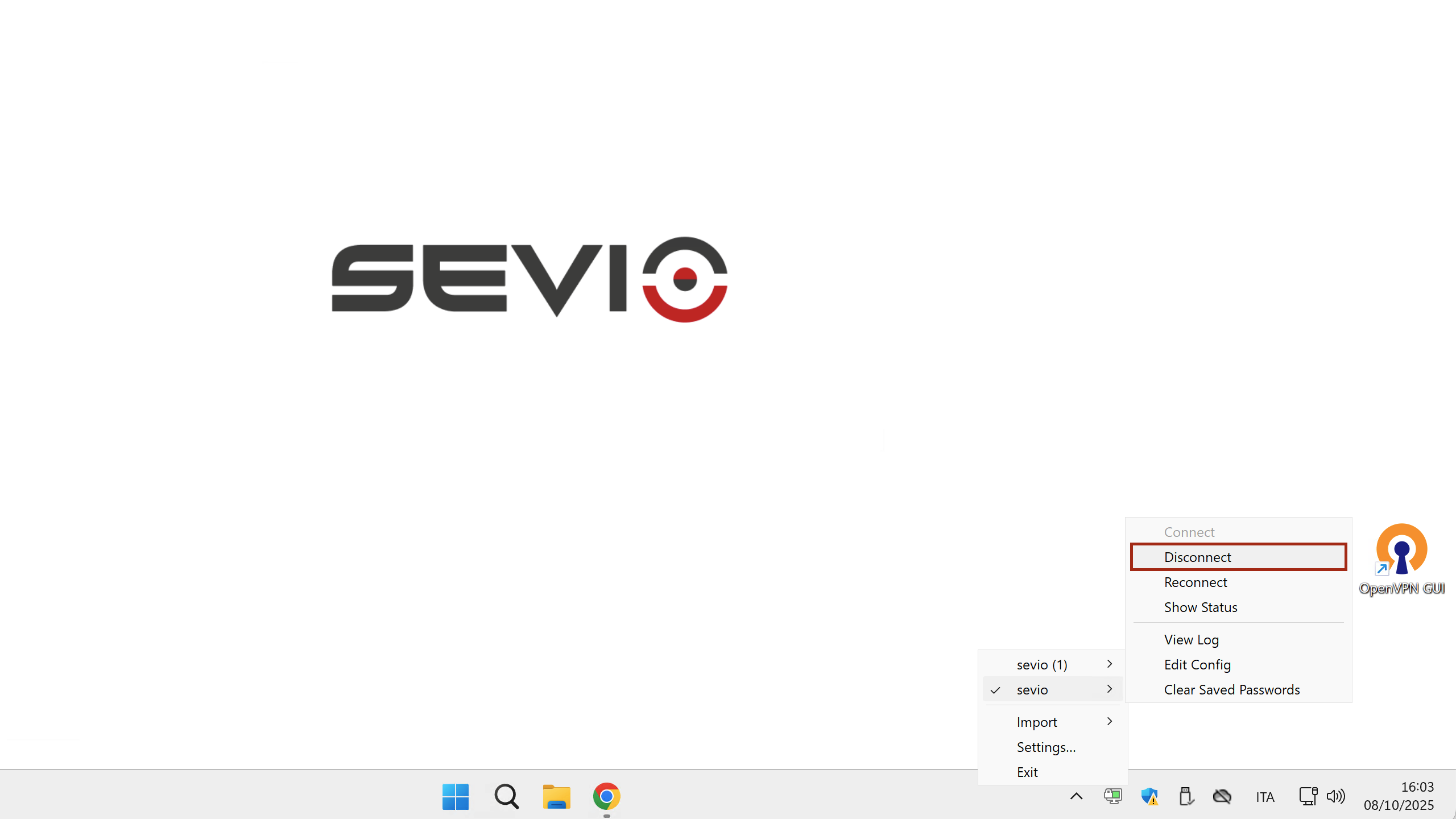
Per disconnettere la VPN cliccare con il tasto destro sull’icona OpenVPN GUI e selezionare Disconnetti.
L’accesso in Layer 2 sullo specifico Router è consentito a un solo Operatore per volta.